Zo kom je van reclamemails en nieuwsbrieven af
19 september 2026
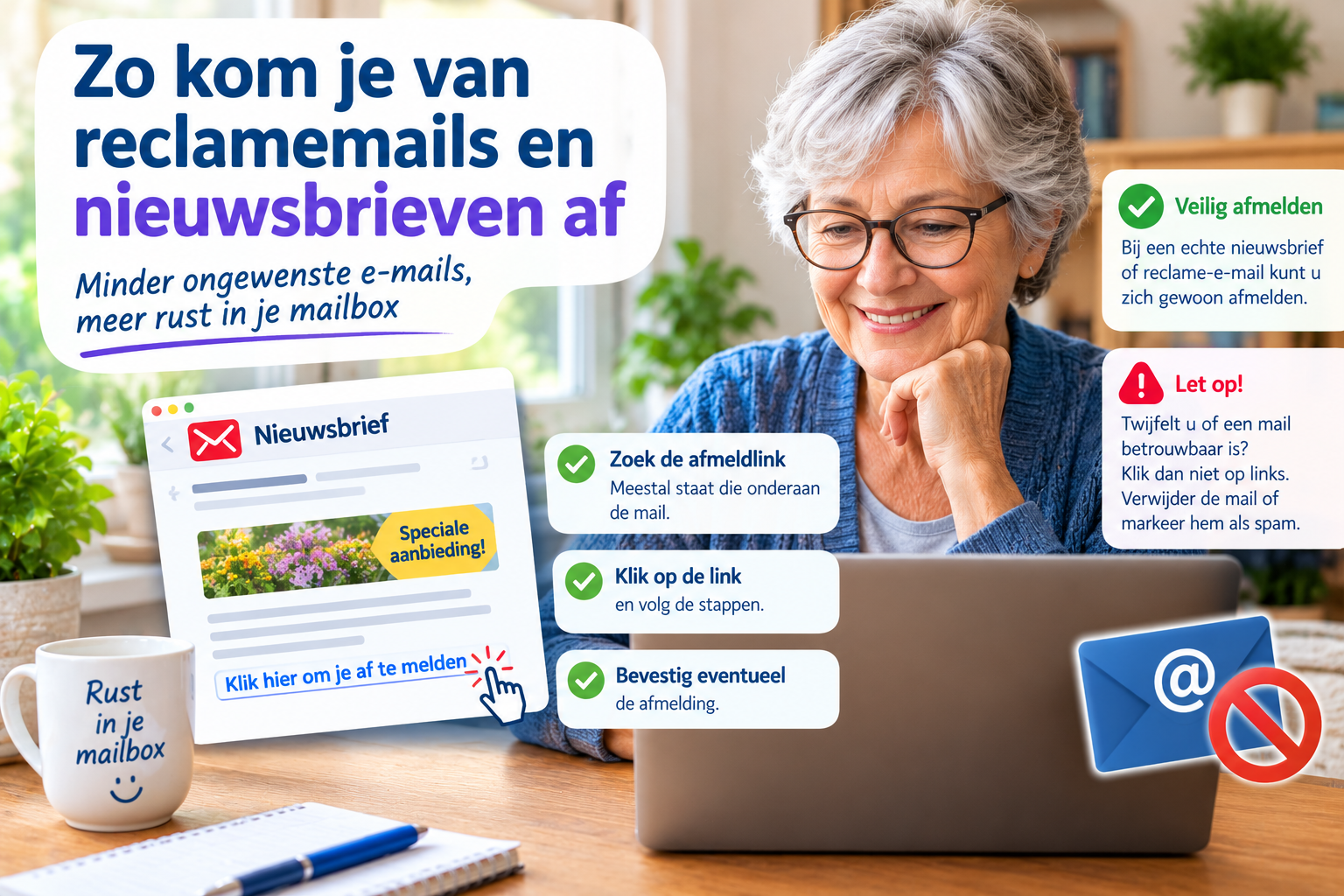
Krijgt u regelmatig reclame en nieuwsbrieven waar u eigenlijk niet op zit te wachten? Vaak kunt u zich daar eenvoudig voor afmelden.
📧 Afmelden voor een nieuwsbrief
Onderaan een nieuwsbrief staat meestal een link met bijvoorbeeld:
‘Afmelden’ – ‘Uitschrijven’ – ‘Klik hier om u af te melden’
Klik op deze link en volg de stappen. Soms moet u de afmelding nog bevestigen.
Na het afmelden hoort u geen nieuwsbrieven of reclame van dat bedrijf meer te ontvangen. Belangrijke berichten, zoals een factuur of informatie over een bestelling, blijven meestal wel komen.
⚠️ Pas op met verdachte mails
Let goed op voordat u op een afmeldlink klikt.
Is een e-mail verdacht of lijkt het op spam of phishing? Klik dan liever nergens op, ook niet op ‘Afmelden’. Daarmee kunnen oplichters ontdekken dat uw e-mailadres actief is.
Verwijder de mail of markeer hem als spam.
🚫 Blijft de reclame komen?
Dan kunt u de afzender blokkeren. U kunt de berichten ook als spam markeren. Uw e-mailprogramma leert daardoor beter welke berichten u niet wilt ontvangen.
Tip: een paar minuten opruimen in uw mailbox kan al snel zorgen voor veel minder ongewenste e-mails.
Onthoud:
✔ Bekende nieuwsbrief → veilig afmelden.
⚠️ Verdachte mail → niet op links klikken, maar verwijderen of als spam melden.
Wat kun je met een slimme deurbel?
21 september 2026
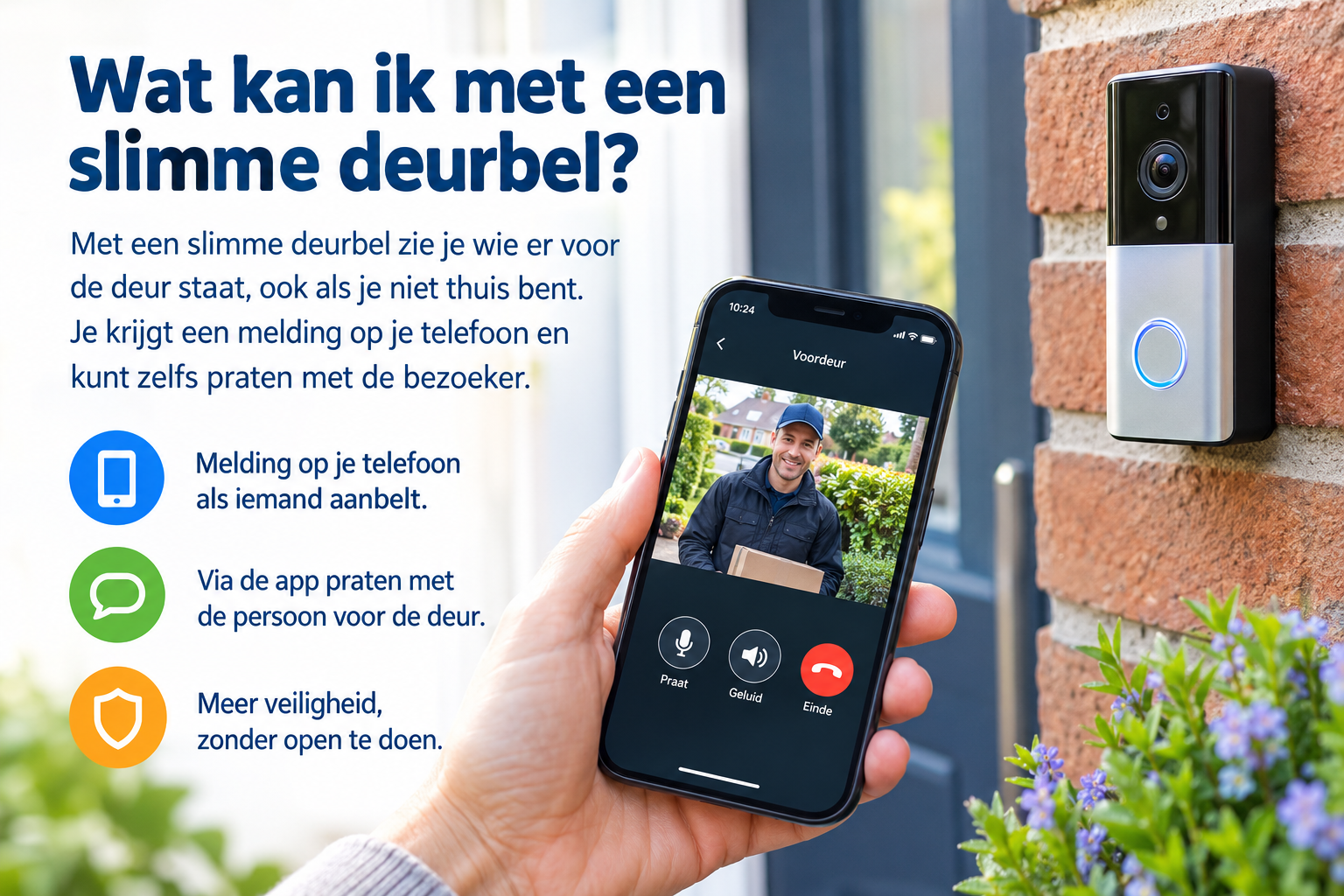
Een slimme deurbel doet meer dan alleen rinkelen. Met een camera zie je wie er voor de deur staat, ook wanneer je niet thuis bent.
Handig en veilig
Wanneer iemand aanbelt, krijg je een melding op je smartphone. Via de app kun je meteen zien wie er voor de deur staat. Bij veel modellen kun je ook praten met de bezoeker, bijvoorbeeld om te zeggen dat je eraan komt.
Een slimme deurbel kan ook een melding geven wanneer er beweging bij de voordeur wordt gezien. Dat kan een extra gevoel van veiligheid geven.
Met of zonder abonnement
Sommige deurbellen bewaren beelden op een geheugenkaart of in het apparaat. Daarvoor is meestal geen abonnement nodig. Andere modellen slaan beelden op in de cloud. Daarvoor kan een betaald abonnement nodig zijn.
Let bij aanschaf daarom goed op de maandelijkse kosten.
Draadloos of met een kabel
Een slimme deurbel kan werken op batterijen en wifi, maar er zijn ook modellen die op de stroom en internetkabel worden aangesloten. Een draadloze deurbel is makkelijk te plaatsen, maar de batterij moet regelmatig worden opgeladen.
Let ook op de beveiliging
Gebruik altijd een sterk, persoonlijk wachtwoord en zet waar mogelijk tweestapsverificatie aan. Installeer updates van de deurbel en de bijbehorende app.
Denk aan de privacy
Een camera bij de voordeur filmt mogelijk ook bezoekers en voorbijgangers. Richt de camera daarom zo veel mogelijk op je eigen terrein en bewaar beelden niet langer dan nodig.
Kortom: een slimme deurbel is vooral handig als je wilt weten wie er aanbelt zonder direct de deur open te doen. Met je smartphone kun je meekijken én praten met de bezoeker.
Gemini uitschakelen en je Android-toestel normaal uitzetten
7 september 2026
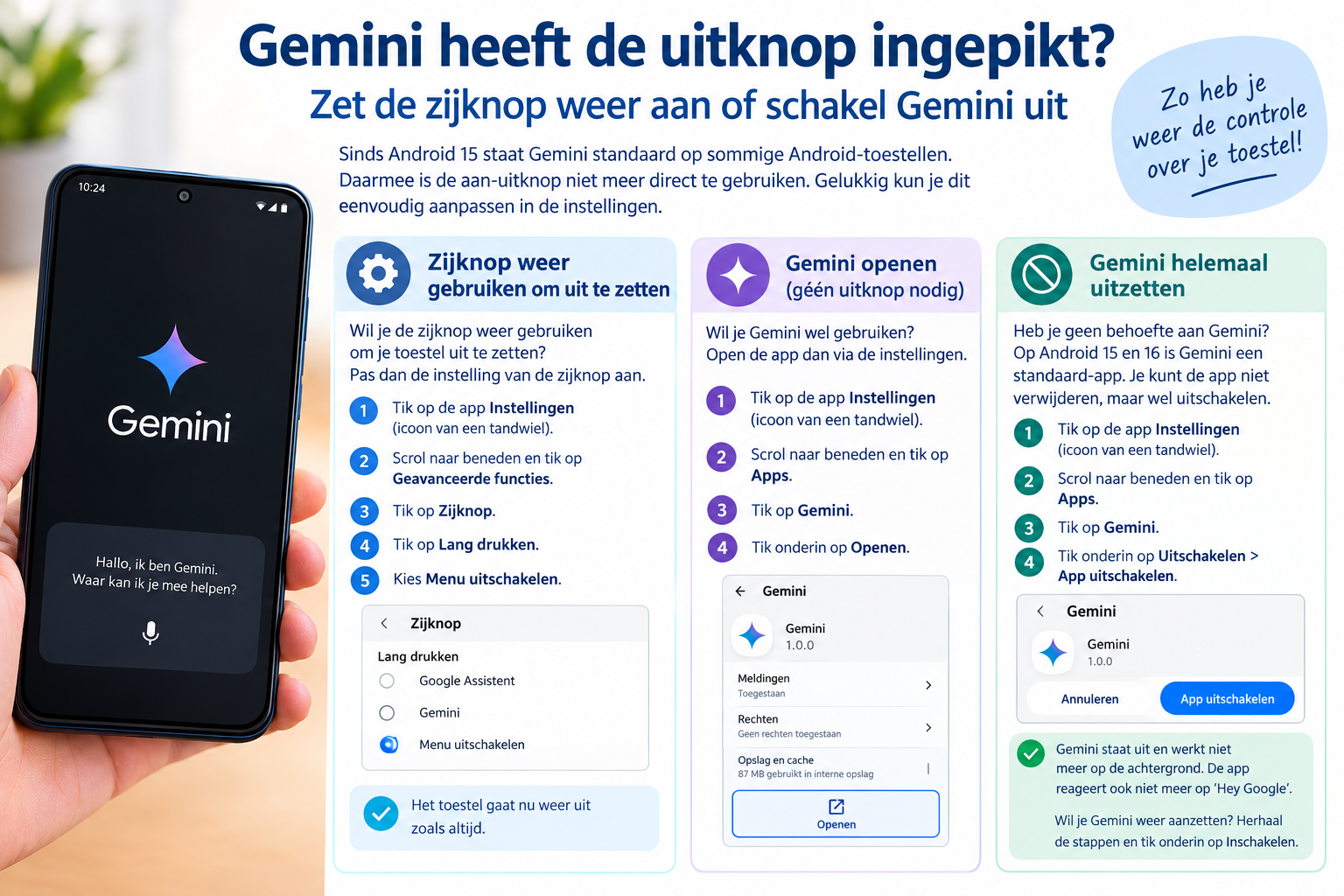
Gemini heeft op sommige Android-toestellen de functie van de aan-uitknop overgenomen. Houd je de knop lang ingedrukt, dan verschijnt Gemini in plaats van het menu om het toestel uit te schakelen. Gelukkig is dat eenvoudig aan te passen.
De aan-uitknop weer gebruiken
Wil je de zijknop weer gebruiken om je telefoon uit te zetten? Pas dan de instelling aan:
- Tik op Instellingen (het tandwiel).
- Scrol naar beneden en tik op Geavanceerde functies.
- Tik op Zijknop.
- Tik bij Lang drukken.
- Kies Menu uitschakelen.
Vanaf nu verschijnt bij het lang indrukken van de zijknop weer het menu om de telefoon uit te schakelen.
Gemini toch gebruiken?
Gemini blijft gewoon beschikbaar. Je kunt de app op een andere manier openen:
- Tik op Instellingen.
- Tik op Apps.
- Tik op Gemini.
- Tik onderaan op Openen.
Gemini helemaal uitschakelen
Gebruik je Gemini helemaal niet? Op sommige toestellen met Android 15 of 16 is Gemini een standaard-app. De app kan dan niet worden verwijderd, maar wel worden uitgeschakeld.
- Tik op Instellingen.
- Tik op Apps.
- Zoek en tik op Gemini.
- Tik onderaan op Uitschakelen.
- Tik vervolgens op App uitschakelen.
Gemini is nu uitgeschakeld en draait niet meer op de achtergrond. Ook reageert de app niet meer op 'Hey Google'.
Gemini weer inschakelen
Wilt u Gemini later toch weer gebruiken? Volg dan dezelfde stappen en tik bij Gemini op Inschakelen.
Let op: de namen van menu's kunnen per merk en type Android-toestel iets verschillen.
ING Scanner werkt straks niet meer voor Wero-betalingen
30 juli 2026
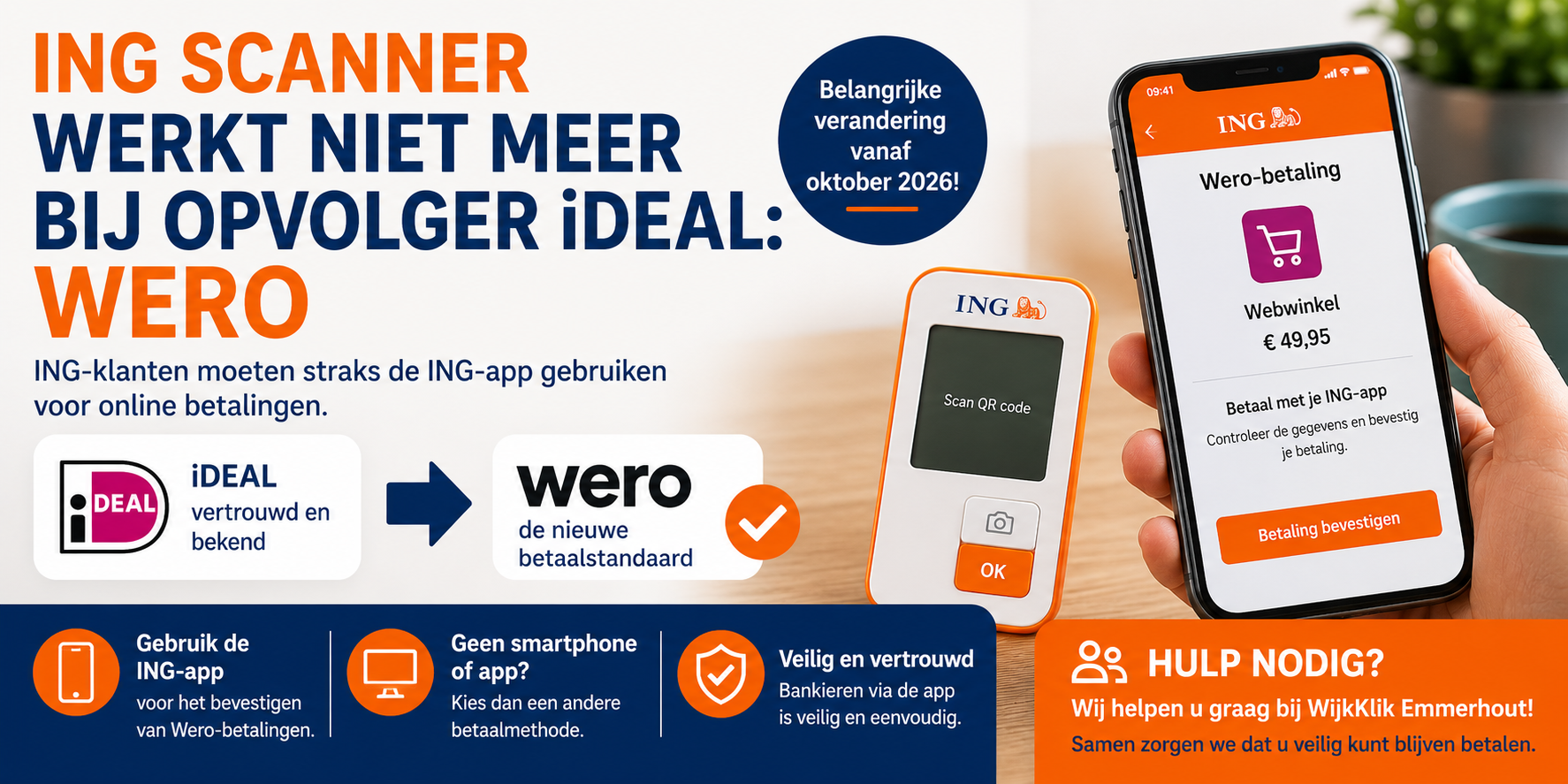
Belangrijke verandering voor klanten van ING: wie nu online betalingen bevestigt met de ING-Scanner, kan dat straks niet meer doen bij betalingen via Wero, de opvolger van iDEAL.
Wat verandert er?
Vanaf oktober 2026 beginnen webwinkels met de overstap van iDEAL naar Wero. Voor de meeste mensen verandert er weinig: online afrekenen blijft vrijwel hetzelfde. Maar voor ING-klanten is er één belangrijke wijziging.
Wero-betalingen kunnen niet worden goedgekeurd met de ING-Scanner. In plaats daarvan moet de betaling worden bevestigd met de ING-app op een smartphone of tablet.
>H4Voor wie is dit lastig?Deze verandering kan vooral een probleem zijn als u:
- geen smartphone of tablet heeft:
- de ING-app liever niet gebruikt:
- uw bankzaken uitsluitend via de computer regelt.
In die gevallen kunt u een Wero-betaling niet meer afronden met de ING-Scanner.
Welke mogelijkheden zijn er?
Wilt of kunt u de ING-app niet gebruiken? Dan zijn er vaak nog andere betaalopties, zoals:
- betalen met een creditcard:
- achteraf betalen via een bankoverschrijving (als de webwinkel deze mogelijkheid biedt).
Volgens ING is bankieren via de app bovendien een veilige manier om online betalingen te bevestigen.
Blijft de ING-Scanner bestaan?Ja. De ING-Scanner verdwijnt niet. U kunt deze gewoon blijven gebruiken voor andere bankzaken in Mijn ING, zoals het inloggen of het bevestigen van bepaalde handelingen.
Alleen voor Wero-betalingen is de scanner straks niet meer geschikt.
Hulp nodig?
Heeft u vragen over de overstap naar Wero of het gebruik van de ING-app? Kom gerust langs bij WijkKlik Emmerhout. Onze vrijwilligers helpen u graag stap voor stap met veilig internetbankieren en het gebruik van uw smartphone, tablet of computer. Samen zorgen we ervoor dat u ook in de toekomst veilig en vertrouwd online kunt blijven betalen.
Overstappen van Gmail naar Proton Mail
21 september 2026
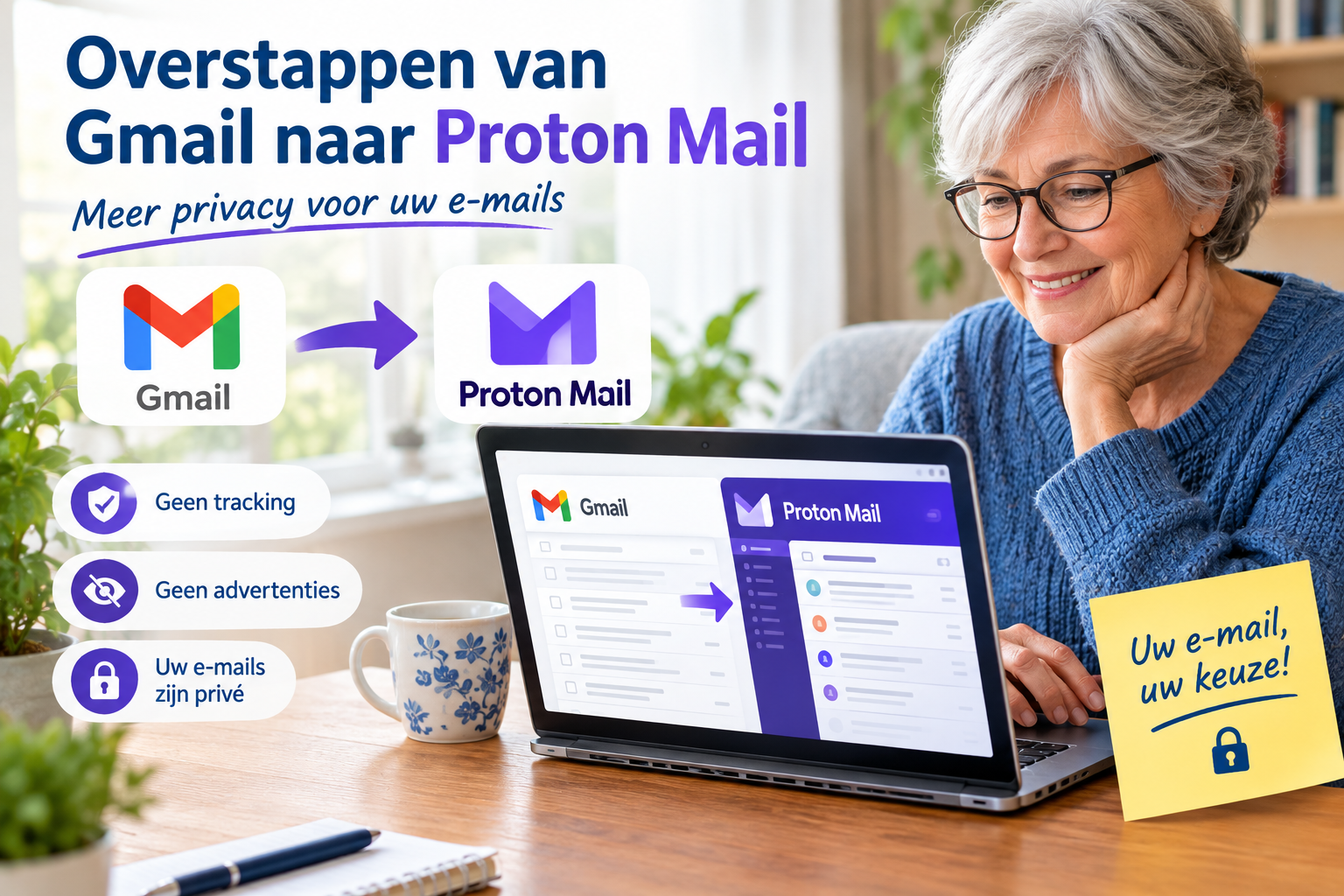
Wilt u uw e-mail wat meer privé houden? Dan kunt u overstappen van Gmail naar Proton Mail. Proton Mail is een e-maildienst uit Zwitserland die veel aandacht besteedt aan privacy.
Gmail gebruiken in Proton Mail
U hoeft niet meteen afscheid te nemen van uw Gmail-adres. Proton Mail kan uw bestaande Gmail-berichten importeren. Daardoor kunt u uw oude e-mails in Proton Mail blijven bekijken.
Ook kunt u ervoor kiezen om voorlopig nog berichten te ontvangen op uw Gmail-adres.
Hoe werkt het?
Maak eerst een gratis Proton-account aan. Kies daarna in de instellingen voor ‘Importeren via Easy Switch’. Vervolgens kiest u Google en koppelt u uw Gmail-account.
Proton Mail haalt daarna uw e-mails over. U kunt ze voortaan vanuit Proton Mail lezen en beantwoorden.
Let op de opslagruimte
Bij een gratis Proton-account is de opslagruimte voor e-mail beperkt. Heeft u jarenlang veel e-mails bewaard in Gmail, dan kan het zijn dat niet alles kan worden geïmporteerd.
Vergeet uw contacten niet
Als u helemaal wilt overstappen, laat familie, vrienden en andere belangrijke contacten dan weten dat u een nieuw e-mailadres heeft.
Tip: verwijder uw Gmail-account niet meteen. Houd het voorlopig actief totdat u zeker weet dat alle belangrijke berichten en contacten zijn overgezet.
Google TV Streamer: de opvolger van Chromecast
Heeft u een gewone televisie en wilt u daarop Netflix, YouTube of Disney+ kijken? Dan kan een Google TV Streamer handig zijn. Het kleine kastje maakt van uw televisie een soort smart-tv.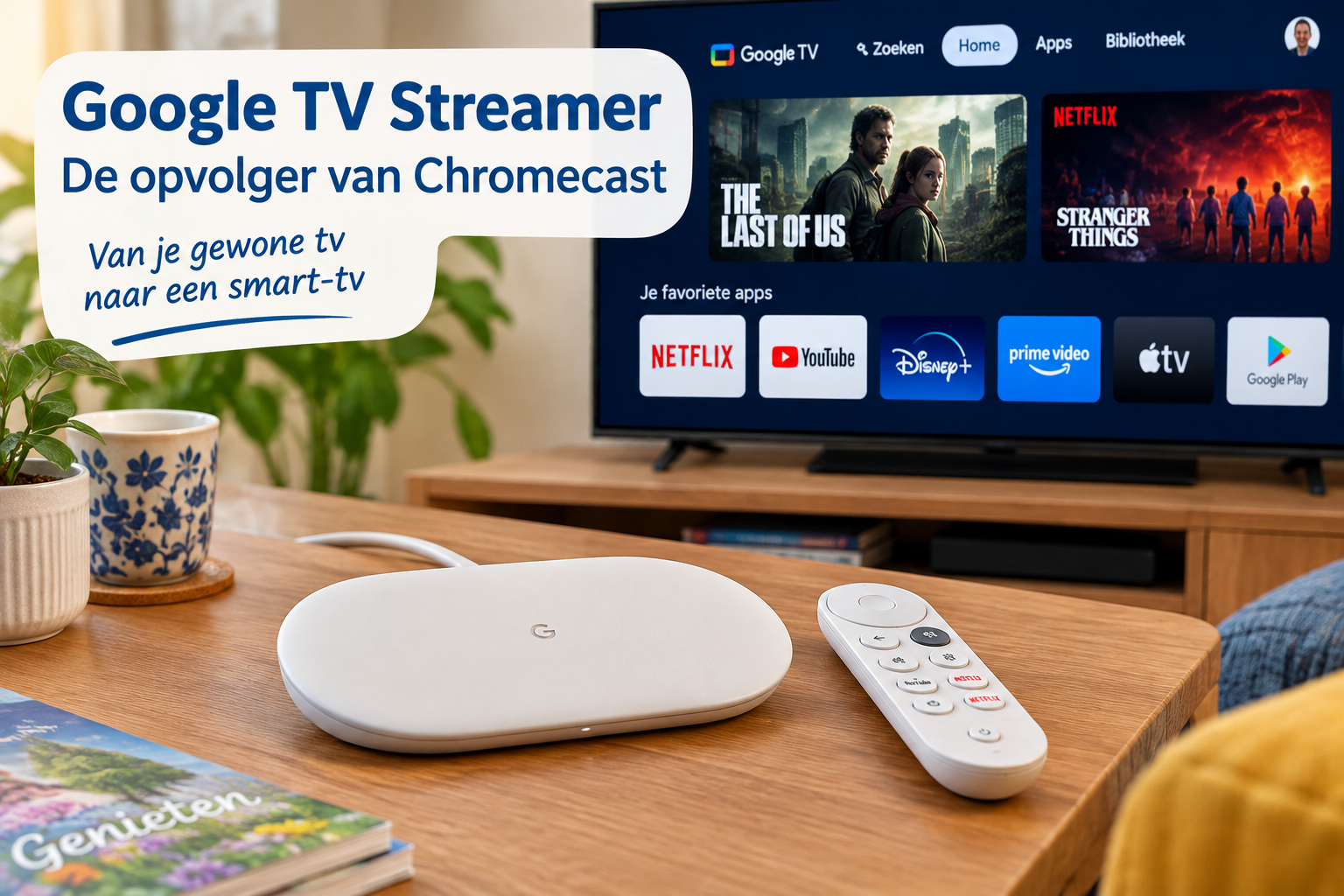
De Google TV Streamer is de opvolger van de Chromecast. Google maakt geen nieuwe Chromecast meer, maar bestaande apparaten blijven gewoon werken.
Wat kunt u ermee?
Met de Google TV Streamer kunt u onder andere:
- Netflix, YouTube en andere streamingdiensten bekijken.
- Films en series op het grote televisiescherm bekijken.
- Apps rechtstreeks op de televisie gebruiken.
- De televisie bedienen met een afstandsbediening.
Bij een oudere Chromecast stuurde u een video meestal vanaf uw telefoon, tablet of computer naar de televisie. Bij de TV Streamer staat er een menu op het televisiescherm. U kiest daar zelf de app en de film of serie.
Handige afstandsbediening
De afstandsbediening is eenvoudig te gebruiken. Een extra handige functie is de knop op de TV Streamer waarmee u de afstandsbediening kunt laten piepen als u hem kwijt bent.
Wifi of kabel
De Google TV Streamer werkt via wifi. Voor een stabielere verbinding kunt u hem ook met een internetkabel op de router aansluiten.
Is de Google TV Streamer iets voor u?
Heeft u al een smart-tv en kunt u daarop alle gewenste apps gebruiken? Dan heeft u de TV Streamer waarschijnlijk niet nodig.
Heeft u een oudere televisie en wilt u gemakkelijk streamingdiensten gebruiken? Dan kan de Google TV Streamer een handige oplossing zijn.
Kortom: de Chromecast verdwijnt, maar de Google TV Streamer neemt het stokje over. Met een afstandsbediening en een duidelijk menu kunt u eenvoudig films, series en video's op uw televisie bekijken.
🔧 REPAIRCAFÉ & COMPUTERHULP – WIJKKLIK EMMERHOUT 💻
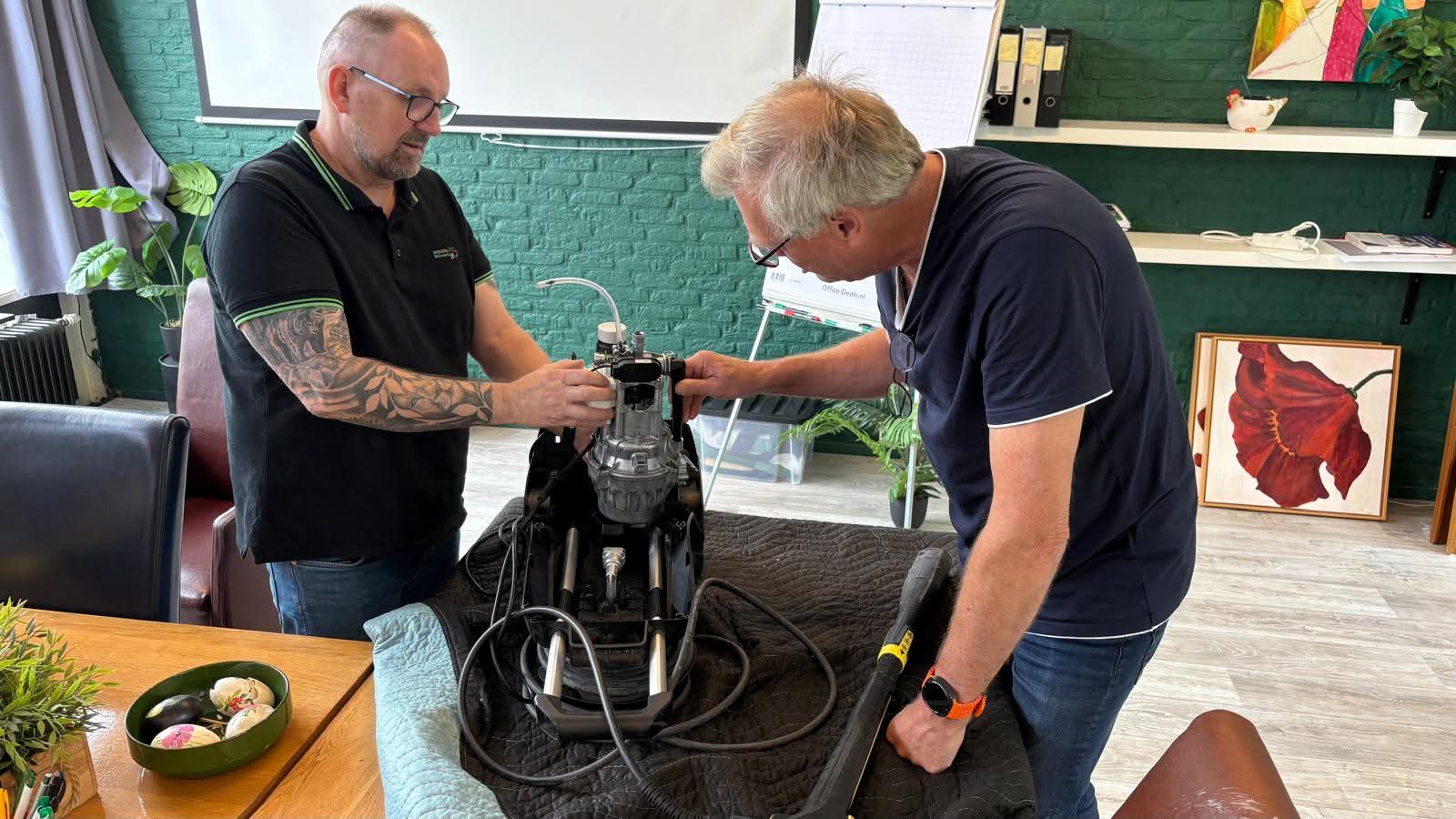
❓ Kapot apparaat? Gooi het niet weg!
Wij helpen graag met het repareren van o.a. radio’s, staafmixers, waterkokers, fietsen, magnetrons en nog veel meer. 🛠️
💻 Computer of telefoon problemen?
Windows, Apple, Android of iPhone? Onze vrijwilligers kijken graag met u mee!
♻️ Oude computer of laptop over?
Doneer deze aan ons! Wij knappen ze op voor hergebruik óf gebruiken ze voor ons mini-museum. 🖥️🏛️ Zo krijgen oude apparaten een tweede leven!
📅 Inloop: maandag & donderdag vanaf 13:00 uur
📧 info@wijkklikemmerhout.nl
📞 06-37247918 | 06-54393916 | 06-28358396
Samen repareren, helpen & hergebruiken!
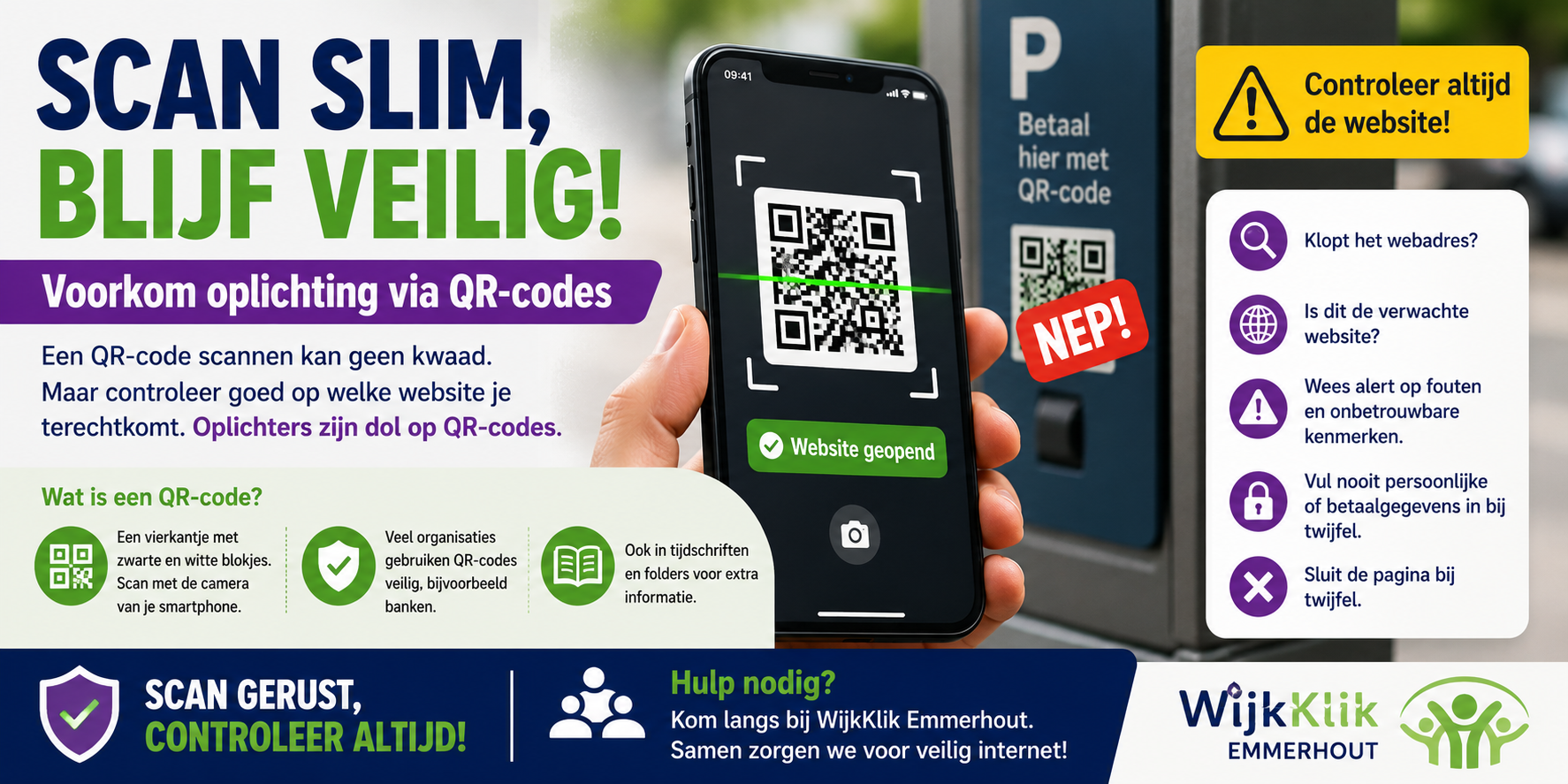
Voorkom oplichting via QR-codes: scan slim en blijf veilig
30 juli 2026
QR-codes zijn tegenwoordig overal te vinden. Op parkeerautomaten, in folders, op posters, in restaurants en zelfs in e-mails. Ze zijn handig, maar helaas maken ook oplichters er steeds vaker misbruik van.
Het goede nieuws? Een QR-code scannen is op zichzelf niet gevaarlijk. Het risico ontstaat pas als u daarna op een valse website terechtkomt en daar persoonlijke of betaalgegevens invult.
Hoe werkt deze vorm van oplichting?
Criminelen plakken soms een nep-QR-code over een echte heen of sturen een QR-code via een e-mail of bericht. Na het scannen wordt u doorgestuurd naar een website die betrouwbaar lijkt, maar dat niet is. Dit wordt ook wel quishing genoemd: phishing via een QR-code.
Scan gerust, maar controleer altijd
Voordat u gegevens invult of een betaling doet, controleer altijd of de website betrouwbaar is.
Let hierbij op:
- ✔️ Controleer of het webadres klopt.
- ✔️ Kijk of u op de website terecht bent gekomen die u verwachtte.
- ✔️ Wees alert op spelfouten, vreemde logo's of een onprofessionele uitstraling.
- ✔️ Vul nooit persoonlijke gegevens of betaalgegevens in als u twijfelt.
- ✔️ Sluit de website direct af als iets niet vertrouwelijk aanvoelt.
Wat is een QR-code?
Een QR-code is een vierkante code met zwarte en witte blokjes. Door de code met de camera van uw smartphone te scannen, opent automatisch een website of een andere digitale pagina.
Veel organisaties gebruiken QR-codes op een veilige manier. Zo gebruiken banken QR-codes om veilig in te loggen via hun eigen bankapp. Ook in tijdschriften en folders worden QR-codes gebruikt om snel extra informatie te bekijken.
Veilig gebruik van QR-codes
QR-codes zijn een handige uitvinding en in de meeste gevallen volledig veilig. De belangrijkste regel is eenvoudig:
Scan gerust, maar controleer altijd waar de QR-code u naartoe brengt voordat u iets invult of betaalt.
Hulp nodig?
Twijfelt u over een QR-code of wilt u weten of een website betrouwbaar is? Kom dan gerust langs bij WijkKlik Emmerhout. Onze vrijwilligers helpen u graag met veilig internetgebruik, het herkennen van phishing en het voorkomen van online oplichting. Samen zorgen we ervoor dat u veilig en met vertrouwen gebruik kunt maken van internet.
Hoe groot kunt u een foto afdrukken?
Wilt u een foto laten afdrukken? Dan bepaalt het aantal pixels hoe groot en scherp de afdruk kan worden. Hoe meer pixels een foto heeft, hoe beter de kwaliteit.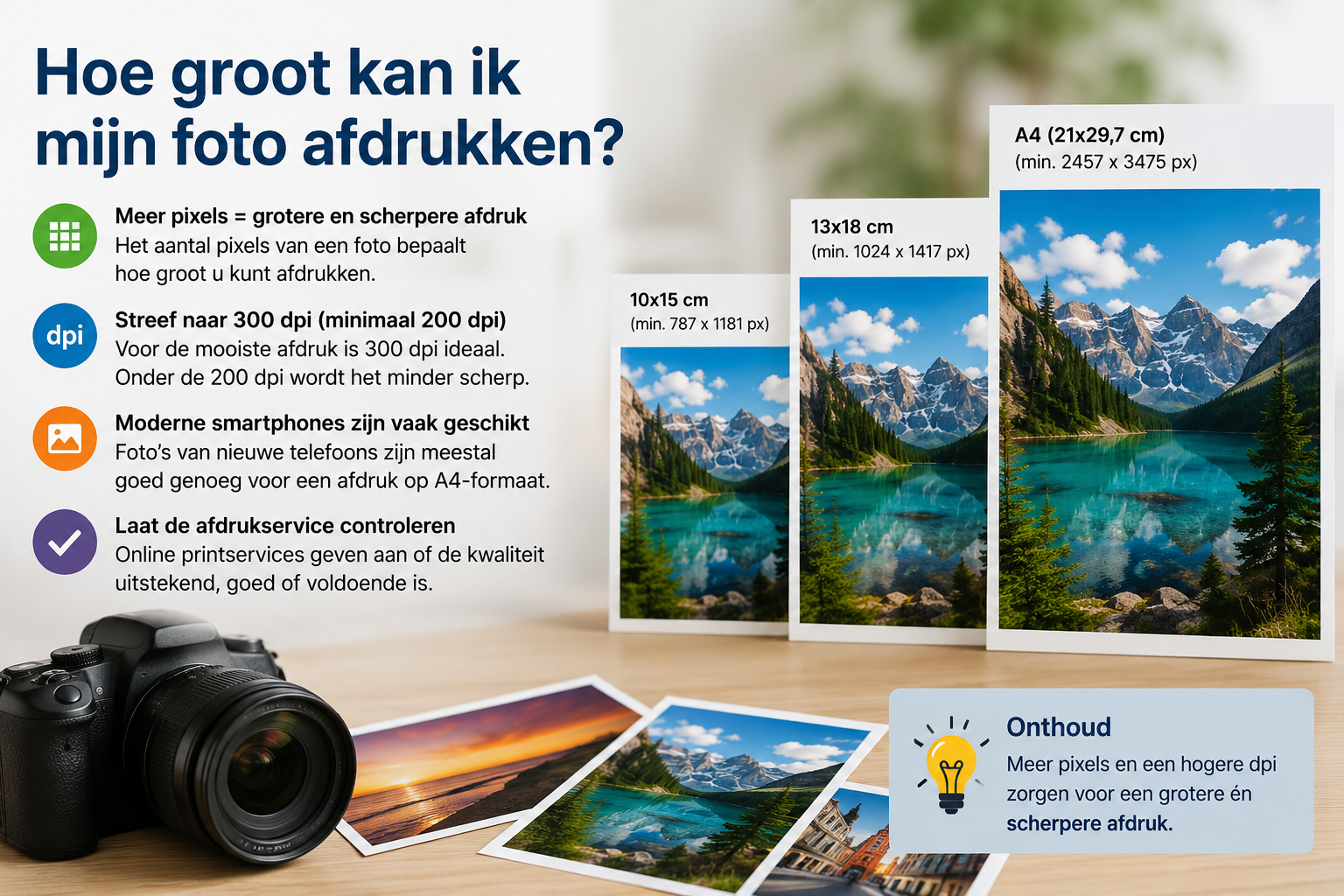
Voor de mooiste afdruk is een resolutie van 300 dpi ideaal. Ook met 200 dpi krijgt u meestal nog een prima resultaat. De meeste foto's die met een moderne smartphone zijn gemaakt, zijn geschikt voor een scherpe afdruk op A4-formaat.
Twijfelt u of uw foto groot genoeg is? Veel online fotoservices controleren dit automatisch en geven aan of de kwaliteit uitstekend, goed of voldoende is. Zo weet u vooraf of uw afdruk mooi scherp wordt.
-
Klik op het logo om naar de website te gaan
------------------------------
KlikHier
--------------------------------

Onze openingstijden
Klik Hier
Ons Adres is
Lemzijde 87
7823 SH Emmen
voor meer Informatie:
Tel: 06-54393916
Tel: 06-37247918
------------------------------
Privacyverklaring
------------------------------
Uw Buurthuis
------------------------------

Evenementen agenda
Heeft u ook een evenement?
Stuur het naar.
redactie@wijkklikemmerhout.nl
------------------------------------------
Klik Hier
-----------------
.jpg) -----------------
-----------------
 -----------------